

Adım Adım Python Projesi Sunucuya Yüklemek
24 Kasım 2026Boran BAR
Python Hosting paketlerimizde Flask, Django veya FastAPI ile geliştirdiğiniz bir uygulamayı yayına almak için ayrı bir uygulama sunucusu kurmanız ya da sunucu yönetmeniz gerekmez. İşlemlerin tamamı cPanel'deki Setup Python App ekranından yapılabiliyor. Bu yazımızda sıfırdan bir Python projesini adım adım yayına alıyor, veritabanı bağlantısını kuruyor ve en sık karşılaşılan hataların önüne nasıl geçeceğimizi anlatıyoruz. Django ve FastAPI için ayrı bölümler de ekledik.
Python Hosting paketlerinde neler hazır geliyor?
Paketleri teslim ettiğimizde sunucu tarafında şunlar kurulu ve kullanıma hazır olarak gelir:
Python sürümleri: Python 3.12, 3.13 ve 3.14 sunulmaktadır. Yeni projeler için 3.13 önerilir ve uygulama oluştururken varsayılan olarak seçili gelir. Sürüm uygulama başına seçilir; aynı hesapta farklı sürümlerle çalışan uygulamalarınız olabilir.
Paket yöneticisi: Her uygulama için ayrı bir sanal ortam (virtualenv) otomatik olarak oluşturulur. Bağımlılıklarınızı
requirements.txtdosyasından panel üzerinden ya dapipile kurabilirsiniz.Uygulama sunucusu: Uygulamanız LiteSpeed web sunucusu tarafından WSGI üzerinden çalıştırılır. Gunicorn, uWSGI gibi ayrı bir uygulama sunucusu kurmanıza gerek yoktur.
Veritabanı: MariaDB 11.4 ve PostgreSQL 18 desteklenir.
Geliştirici araçları: Git Version Control, panel içinden Terminal, SSH erişimi, zamanlanmış görevler (Cron İşleri) ve ücretsiz SSL sertifikası (AutoSSL).
Kaynak yönetimi: CloudLinux ile her hesap kendi kaynak sınırları içinde izole çalışır; bir sitenin yükü diğerlerini etkilemez.
Paketlerin kaynak sınırları ise şöyledir:
Paket | CPU | RAM | Disk | Trafik | Site | Veritabanı |
|---|---|---|---|---|---|---|
Başlangıç | 1 çekirdek | 1 GB | 4 GB | 100 GB | 1 | 5 |
Temel | 2 çekirdek | 1 GB | 10 GB | 200 GB | 10 | Sınırsız |
Önerilen | 2 çekirdek | 2 GB | 15 GB | 300 GB | 20 | Sınırsız |
Profesyonel | 4 çekirdek | 4 GB | 30 GB | 400 GB | 30 | Sınırsız |
Başlamadan önce projenizde olması gerekenler
Kuruluma geçmeden önce projenizin şu üç şartı sağladığından emin olalım. Bu üç madde, destek taleplerinin büyük bölümünün kaynağıdır.
1. Bir requirements.txt dosyası. Bağımlılıklarınız bu dosyada, her satırda bir paket olacak şekilde tanımlı olmalı:
flask>=3.1
PyMySQL>=1.1
Yerelde çalışan ortamınızdan bu dosyayı pip freeze > requirements.txt komutuyla üretebilirsiniz. Projenizde uv veya Poetry kullanıyorsanız uv export --format requirements-txt > requirements.txt ya da Poetry'nin export komutuyla aynı dosyayı oluşturun.
2. Bir WSGI uygulama nesnesi. Sunucu, uygulamanızı başlangıç dosyasındaki bir nesneyi çağırarak çalıştırır. Flask'ta bu nesne genellikle app, Django'da ise config/wsgi.py (veya projeadi/wsgi.py) içindeki application nesnesidir. Basit bir Flask uygulaması şöyle görünür:
from flask import Flask

app = Flask(__name__)

@app.route("/")
def index():
    return "Uygulama çalışıyor."

if __name__ == "__main__":
    app.run()
3. Sunucuyu kodun içinden başlatmayın. app.run() veya uvicorn.run() gibi çağrılar yalnızca if __name__ == "__main__": bloğunun içinde kalmalıdır. Uygulamanızı LiteSpeed çalıştırır; port numarası ve sunucu ayarı kullanılmaz.
NOT: Sanal ortam klasörünü (
venv,.venv) ve.envdosyanızı Git deponuza göndermeyin. Sanal ortam sunucuda otomatik oluşturulur, ortam değişkenlerini de panel üzerinden tanımlayacağız.
1. Adım: Alan adınızı sunucuya yönlendirmek
Panelden bağımlılık kurarken (4. adım) cPanel, uygulamanızın adresine erişip erişemediğini kontrol eder. Alan adınız henüz sunucumuza yönlenmemişse bu adım Web application is inaccessible hatasıyla durur. Bu yüzden ilk iş olarak alan adınızın ad sunucularını ayarlamanızı öneririz. Ad sunucusu bilgilerine DNS bilgileri sayfamızdan ulaşabilir, yönlendirme için temel DNS işlemleri yazımızdan yararlanabilirsiniz. Yayılma 1-24 saat sürebilir.
NOT: Alan adınızın yönlenmesini beklemek istemiyorsanız bağımlılıkları Terminal üzerinden kurabilirsiniz; bu yol alan adından bağımsız çalışır. Ayrıntıları 4. adımda anlatıyoruz.
2. Adım: Python uygulamasını oluşturmak
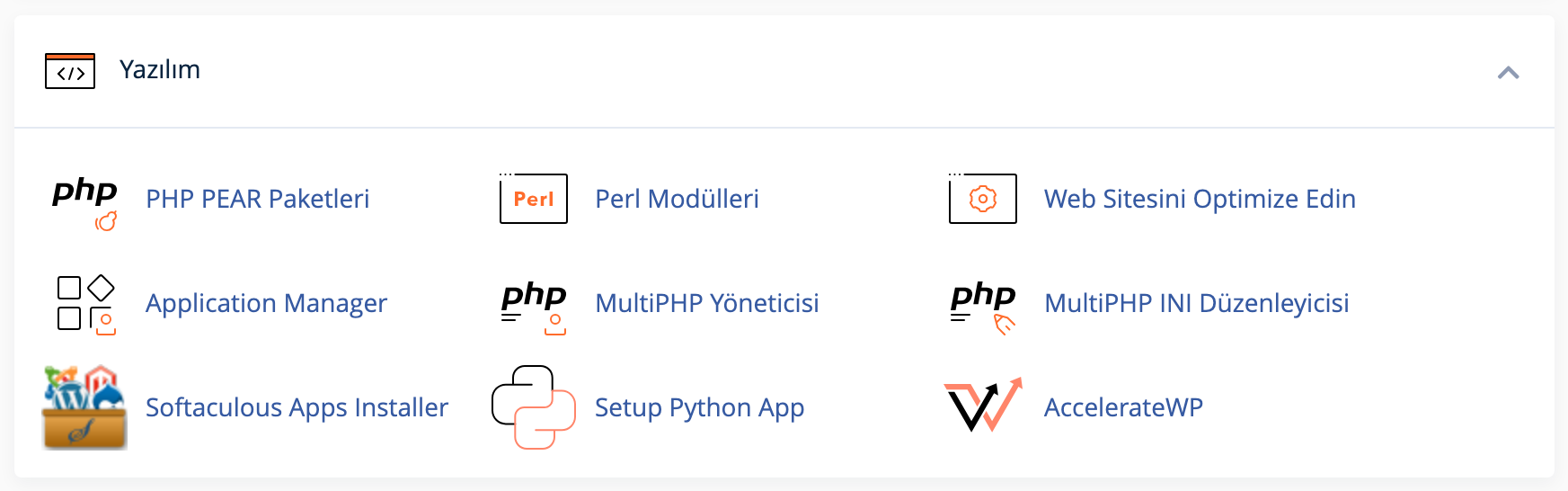
cPanel'e giriş yaptıktan sonra Yazılım bölümündeki Setup Python App simgesine tıklıyoruz.
Açılan ekranda sağ üstteki Create Application düğmesine tıklayıp şu alanları dolduruyoruz:
Python version: Projenizin çalışacağı sürüm. Yeni projeler için 3.13'ü seçmenizi öneririz.
Application root: Uygulama dosyalarınızın bulunacağı klasör, ev dizininize göre yazılır (örneğin
flaskappyazarsanız klasör/home/kullaniciadi/flaskappolur). Bu klasörüpublic_htmlaltında açmayın.Application URL: Uygulamanın çalışacağı adres. Alan adınızın kökünde çalışacaksa ikinci kutuyu boş bırakın.
Application startup file: Uygulama nesnenizin bulunduğu dosya; Flask için genellikle
app.py, Django içinconfig/wsgi.py.Application Entry point: Bu dosyadaki uygulama nesnesinin adı; Flask için
app, Django içinapplication.
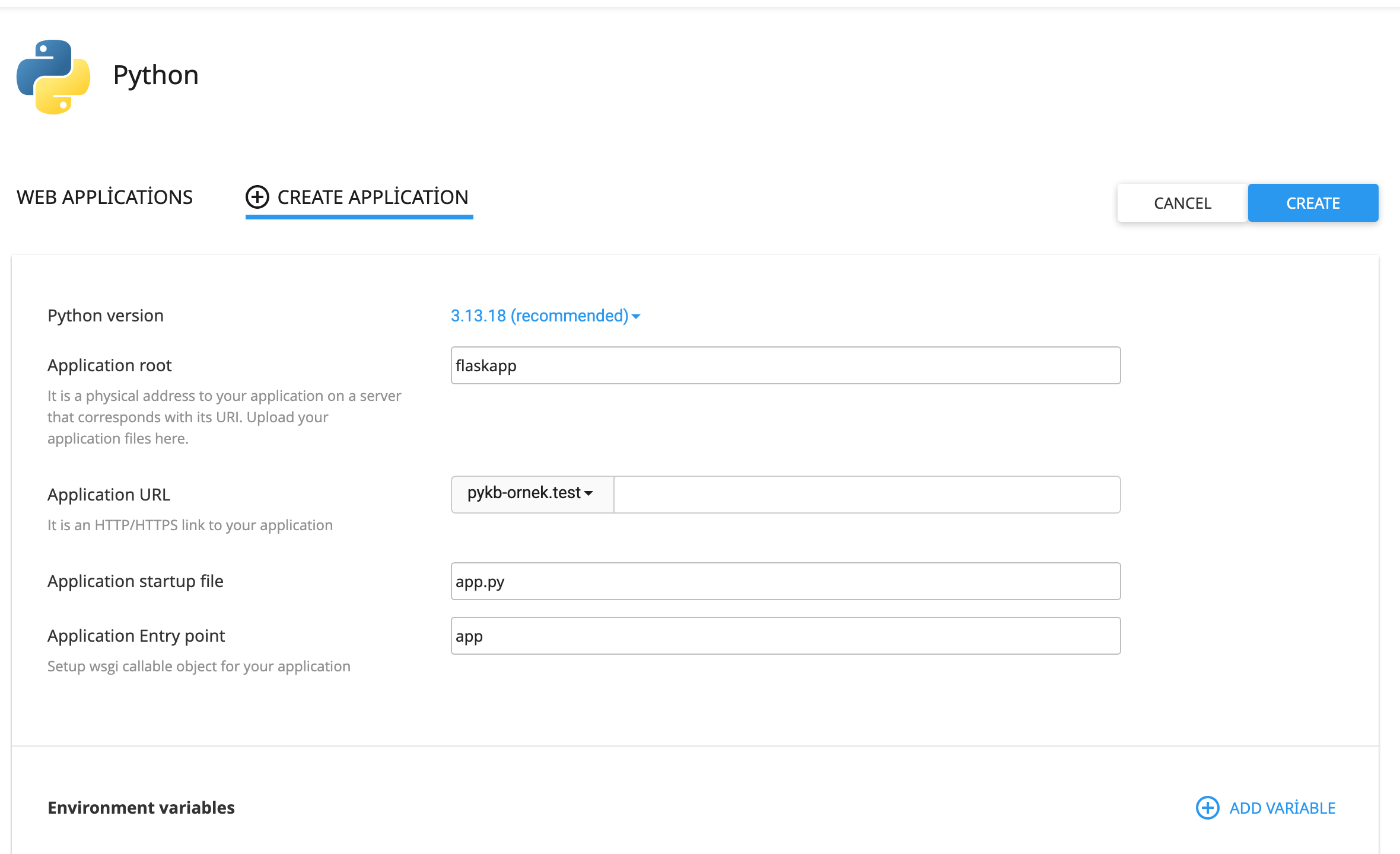
Alanları doldurduktan sonra Create düğmesine basıyoruz. Panel uygulama klasörünü ve sanal ortamı oluşturur, uygulamayı başlatır.
ÖNEMLİ NOT: Başlangıç dosyası olarak
passenger_wsgi.pyyazmayın. Bu dosyayı panel kendisi yönetir; aynı adı verirseniz dosya kendini çağırır ve site 503 hatası verir.
3. Adım: Proje dosyalarını sunucuya yüklemek
Uygulama oluşturulurken panel, başlangıç dosyası olarak belirttiğiniz dosyaya It works! yazan örnek bir içerik yerleştirir. Klasörde aynı adla bir dosya varsa onun da üzerine yazar. Bu yüzden proje dosyalarınızı uygulamayı oluşturduktan sonra yüklemenizi öneririz.
Dosya Yöneticisi ile
Küçük projeler için en pratik yol cPanel'deki Dosya Yöneticisi'dir. Proje dosyalarınızı 2. adımda belirlediğiniz uygulama klasörüne yükleyin veya bir zip arşivini yükleyip panel üzerinden çıkartın. Başlangıç dosyanızın, panelin oluşturduğu örnek dosyanın yerine geçtiğinden emin olun.
Git ile
Sürekli geliştirdiğiniz bir proje varsa Git kullanmanızı öneririz. cPanel'deki Git™ Version Control bölümünden deponuzu bir klasöre klonlayabilir, sonraki güncellemeleri aynı ekrandan çekebilirsiniz. Depoyu uygulama klasörü olarak kullanacaksanız önce klonlayıp ardından uygulamayı oluşturun; ardından panelin değiştirdiği başlangıç dosyasını Terminal'den geri alın:
cd ~/flaskapp
git checkout -- app.py
ÖNEMLİ NOT: Siteniz kendi uygulamanız yerine It works! yazısını gösteriyorsa başlangıç dosyanız panelin örnek dosyasıyla değiştirilmiştir. Dosyayı yeniden yükleyin (veya
git checkoutile geri alın) ve uygulamayı yeniden başlatın.
4. Adım: Bağımlılıkları kurmak
Dosyalar yerine geldikten sonra uygulamanın düzenleme ekranına dönüyoruz. Configuration files bölümündeki kutuya requirements.txt yazıp Add düğmesine basıyoruz. Dosya listeye eklendikten sonra Run Pip Install düğmesinden requirements.txt dosyasını seçmeniz yeterli; panel bağımlılıkları uygulamanın sanal ortamına kurar.
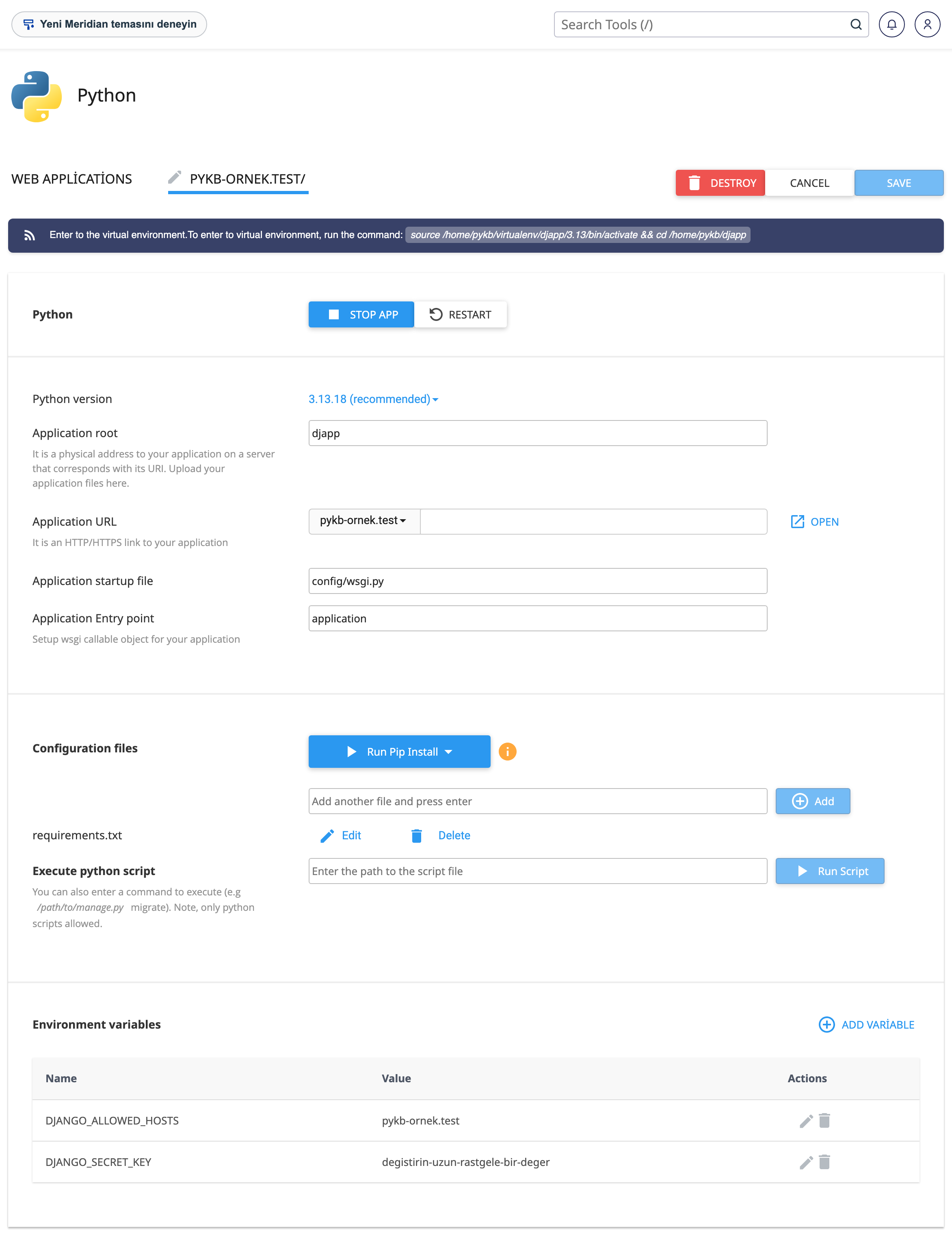
Aynı ekranın en üstünde, uygulamanın sanal ortamına girmek için kullanabileceğiniz komut yer alır. cPanel'deki Gelişmiş bölümünde bulunan Terminal'den (veya SSH ile) bu komutu çalıştırıp bağımlılıkları kendiniz de kurabilirsiniz:
source /home/kullaniciadi/virtualenv/flaskapp/3.13/bin/activate && cd /home/kullaniciadi/flaskapp
pip install -r requirements.txt
Bu yol alan adınızın yönlenmesini beklemeden çalışır. Kurulum bittikten sonra uygulamayı Restart ile yeniden başlatın.
NOT: İlk kurulum, paketinizin disk hızına ve bağımlılıkların boyutuna göre birkaç dakika sürebilir. Django ve bir veritabanı sürücüsünden oluşan tipik bir proje Temel pakette yaklaşık bir dakikada kurulur.
5. Adım: Ortam değişkenlerini tanımlamak
Veritabanı şifresi, gizli anahtar, API anahtarı gibi bilgileri kodun içine yazmak yerine ortam değişkeni olarak tanımlamak gerekir. Uygulama ekranının altındaki Environment variables bölümünde Add Variable ile anahtar–değer çiftlerinizi ekleyin, ardından sayfanın üstündeki Save düğmesine basıp uygulamayı yeniden başlatın. Bu değerler uygulamanıza os.environ üzerinden ulaşır:
import os

SECRET_KEY = os.environ.get("DJANGO_SECRET_KEY")
DEBUG = os.environ.get("DJANGO_DEBUG", "0") == "1"
Alternatif olarak uygulama klasöründe bir .env dosyası tutup python-dotenv paketiyle okuyabilirsiniz. Uygulama klasörü public_html dışında olduğu sürece bu dosya dışarıdan erişilebilir değildir.
6. Adım: Veritabanı bağlantısı
cPanel'deki Veri tabanları bölümünden Manage My Databases veya Database Wizard ile yeni bir MariaDB veritabanı ve kullanıcısı oluşturun. Uygulamanız veritabanıyla aynı sunucuda çalıştığı için bağlantı adresi localhost, port ise 3306 olacaktır.
MariaDB bağlantısı için PyMySQL sürücüsünü kullanmanızı öneririz. requirements.txt dosyanıza PyMySQL satırını ekleyin. Django kullanıyorsanız settings.py dosyanızın başına şu iki satırı yazmanız yeterlidir:
import pymysql
pymysql.install_as_MySQLdb()
NOT:
mysqlclientpaketi derleme gerektirdiği için paylaşımlı sunucularımızda kurulamaz. Projeniz bu paketi kullanıyorsa yerinePyMySQLkullanın; Django ve SQLAlchemy ile birebir çalışır.
Tabloları oluştururken karakter seti olarak utf8mb4 ve karşılaştırma kuralı olarak utf8mb4_general_ci veya utf8mb4_unicode_ci kullanmanızı öneririz. MySQL 8'e özgü utf8mb4_0900_ai_ci kuralı MariaDB'de bulunmaz.
PostgreSQL kullanmak isterseniz
Paketlerimizde PostgreSQL 18 de sunulmaktadır. cPanel'deki PostgreSQL Veri Tabanları veya PostgreSQL Veritabanı Sihirbazı ile veritabanı ve kullanıcı oluşturun. Bağlantı adresi 127.0.0.1, port 5432'dir. Sürücü olarak psycopg[binary] paketini kullanabilirsiniz:
DATABASE_URL=postgresql://kullaniciadi_dbkullanici:sifre@127.0.0.1:5432/kullaniciadi_veritabani
NOT: cPanel, PostgreSQL'de veritabanıyla aynı adda kullanıcı oluşturmaya izin vermez. Örneğin veritabanı adı
kullaniciadi_djangoise kullanıcı içinkullaniciadi_djusergibi farklı bir ad seçin.
7. Adım: SSL sertifikası ve alan adı yönlendirmesi
Alan adınız sunucumuza yönlendiğinde cPanel AutoSSL ücretsiz Let's Encrypt sertifikasını kendiliğinden tanımlar ve süresi dolmadan yeniler. Tüm trafiği HTTPS'e yönlendirmek için Alan Adları ekranındaki Force HTTPS Redirect seçeneğini açabilirsiniz. Ayrıntılar için SSL sertifikası ekleme ve yönlendirme yazımıza göz atabilirsiniz.
Django projeleri
Django projelerinde yukarıdaki adımlara ek olarak şu ayarları yapmanız gerekir.
Güvenlik ayarları
DEBUG değerinin yayında False olduğundan emin olun ve ALLOWED_HOSTS listesine alan adınızı yazın. SECRET_KEY, DEBUG ve ALLOWED_HOSTS değerlerini 5. adımda anlattığımız şekilde ortam değişkeninden okumanızı öneririz:
ALLOWED_HOSTS = os.environ.get("DJANGO_ALLOWED_HOSTS", "").split(",")
CSRF_TRUSTED_ORIGINS = ["https://alanadiniz.com"]
Statik dosyalar
DEBUG kapalıyken Django statik dosyaları (CSS, JavaScript, görseller ve yönetim panelinin dosyaları) kendisi sunmaz. Bu dosyaları web sunucusunun doğrudan sunabilmesi için alan adınızın belge köküne toplamanız gerekir. Uygulamanız ana alan adınızın kökünde çalışıyorsa settings.py dosyanızda şu ayarı yapın:
from pathlib import Path

STATIC_URL = "static/"
STATIC_ROOT = Path.home() / "public_html" / "static"
Ardından sanal ortama girip collectstatic komutunu çalıştırın. Bu komutu her statik dosya değişikliğinden sonra tekrarlamanız gerekir:
python manage.py collectstatic --noinput
NOT: Uygulamanız ana alan adı yerine bir ek alan adında (addon domain) çalışıyorsa
STATIC_ROOTdeğerini o alan adının belge kökündekistaticklasörü olarak ayarlayın. Belge kökünü cPanel'deki Alan Adları ekranından görebilirsiniz.
Veritabanı tablolarını oluşturmak
Veritabanı ayarlarını yaptıktan sonra tabloları oluşturmak için migrate komutunu Terminal'den, sanal ortama girdikten sonra çalıştırın:
python manage.py migrate
python manage.py createsuperuser
Uygulama ekranındaki Execute python script alanına da manage.py dosyasının tam yolunu ve komutu (örneğin /home/kullaniciadi/djapp/manage.py migrate) yazarak aynı işlemi panelden yapabilirsiniz.
FastAPI projeleri
FastAPI bir ASGI çerçevesidir; sunucumuz ise uygulamaları WSGI üzerinden çalıştırır. FastAPI uygulamanızı a2wsgi paketiyle WSGI'ye çevirerek çalıştırabilirsiniz. requirements.txt dosyanıza a2wsgi satırını ekleyin ve uygulama klasöründe aşağıdaki gibi bir wsgi.py dosyası oluşturun:
from a2wsgi import ASGIMiddleware

from main import app as asgi_app

_wsgi = None


def application(environ, start_response):
    global _wsgi
    if _wsgi is None:
        _wsgi = ASGIMiddleware(asgi_app)
    return _wsgi(environ, start_response)
Uygulamayı oluştururken başlangıç dosyası olarak wsgi.py, giriş noktası olarak application yazın. Buradaki main, FastAPI nesnenizin bulunduğu dosyanın adıdır.
ÖNEMLİ NOT:
ASGIMiddlewarenesnesini dosyanın en üstünde değil, yukarıdaki örnekteki gibi ilk istekte oluşturun. Sunucu her istek süreci için uygulamayı ayrı başlattığından, dosya yüklenirken oluşturulan nesne isteklerin zaman aşımına uğramasına yol açar.
Bu yöntemle FastAPI'nin standart HTTP uç noktaları sorunsuz çalışır. WebSocket ve sunucu tarafından sürekli veri gönderen uzun bağlantılar desteklenmez; bu tür uygulamalar için VDS sunucularımızı değerlendirebilirsiniz.
Uygulamayı yeniden başlatma ve güncelleme
Python uygulamaları, PHP'den farklı olarak bellekte çalışan süreçlerdir. Bu nedenle dosyalarda yaptığınız değişiklikler kendiliğinden yansımaz. Şu üç durumda uygulama ekranındaki Restart düğmesine basmanız gerekir:
Kod dosyalarında değişiklik yaptıktan sonra,
Yeni bağımlılık kurduktan sonra,
Ortam değişkenlerini değiştirdikten sonra.
Yayındaki bir projeyi güncellerken izlenecek sıra şudur: önce dosyaları güncelleyin (Git ile çekin veya yükleyin), requirements.txt değiştiyse Run Pip Install'ı çalıştırın, Django projelerinde gerekiyorsa migrate ve collectstatic komutlarını çalıştırın, en son Restart deyin.
Kaynak limitleri: uygulamanız neden yavaşlıyor veya duruyor?
Paketinizin bellek sınırına ulaşıldığında uygulama süreci sonlandırılır ve site hata vermeye başlar. Ayrıca her uygulama aynı anda sınırlı sayıda isteği (en fazla 8) işleyebilir; uzun süren istekler birikirse sonraki istekler beklemeye alınır. Bu durumla karşılaşıyorsanız:
cPanel'deki Metrik bölümünde bulunan Resource Usage ekranından hangi kaynağın sınıra dayandığını kontrol edin,
Uzun süren işleri (rapor üretme, toplu e-posta gönderme gibi) istek içinde değil, cron ile tetiklenen ayrı bir komutla yapın,
Veritabanı sorgularınızı ve bağlantı sayınızı makul tutun,
İhtiyacınız gerçekten büyümüşse paketinizi daha yüksek bellekli bir pakete yükseltin.
Paketinizin uygulamanıza yetip yetmediğinden emin değilseniz, mevcut kaynak kullanımınızı birlikte inceleyip sizi yönlendirmemiz için destek ekibimize talep açabilirsiniz.
Uygulamanız açılmıyorsa hatayı nasıl görürsünüz?
Uygulama başlatılamadığında ya da çalışırken hata verdiğinde ziyaretçiye 500 veya 503 hata sayfası gösterilir. Hatanın ayrıntısını görmek için uygulama klasörünüzdeki stderr.log dosyasına bakın; Python'un ürettiği hata mesajı (Traceback) bu dosyaya yazılır. Dosyayı Dosya Yöneticisi'nden açabilir ya da Terminal'de şu komutla son satırlarını görebilirsiniz:
tail -n 50 ~/flaskapp/stderr.log
Uygulamanın içe aktarma aşamasında hata verip vermediğini görmek için sanal ortama girip başlangıç dosyanızı doğrudan içe aktarmayı da deneyebilirsiniz:
python -c "import app"
ÖNEMLİ NOT: Django'da hata ayrıntısını görmek için
DEBUGdeğerini yayındaki sitede açmayın; bu ayar sunucudaki dosya yollarını ve ayarlarınızı herkese gösterir. Bunun yerinestderr.logdosyasını kullanın.
Sık karşılaşılan sorunlar
Site kendi uygulamam yerine "It works!" yazısını gösteriyor. Uygulama oluşturulurken panel başlangıç dosyanızı örnek bir dosyayla değiştirmiştir. Dosyanızı yeniden yükleyin veya Git kullanıyorsanız git checkout -- dosyaadi ile geri alın, ardından uygulamayı yeniden başlatın.
Run Pip Install "Web application is inaccessible" hatası veriyor. Alan adınız henüz sunucumuza yönlenmemiş demektir. Yönlendirmenin tamamlanmasını bekleyin ya da bağımlılıkları 4. adımda anlattığımız şekilde Terminal'den kurun.
Site 503 hatası veriyor. Uygulama başlatılamıyor demektir. En sık nedenler: başlangıç dosyası veya giriş noktası paneldeki değerle aynı değil, başlangıç dosyası olarak passenger_wsgi.py verilmiş, bağımlılıklar kurulmamış ya da kodda uygulama açılırken patlayan bir hata var. Sebebi stderr.log dosyasında görebilirsiniz.
Django yönetim paneli biçimsiz görünüyor, CSS dosyaları 404 veriyor. Statik dosyalar belge köküne toplanmamıştır. STATIC_ROOT ayarını "Django projeleri" bölümündeki gibi yapıp collectstatic komutunu çalıştırın.
Yaptığım değişiklik görünmüyor. Python uygulamaları bellekte çalışmaya devam eder; Restart demeden kod ve ortam değişkeni değişiklikleri yansımaz.
mysqlclient kurulurken hata alıyorum. Bu paket derleme gerektirir ve sunucularımızda kurulamaz. Yerine PyMySQL kullanın; ayrıntılar 6. adımda.
Sıkça sorulan sorular
Hangi Python sürümünü seçmeliyim?
Yeni başlayan projeler için 3.13'ü öneriyoruz. Kullandığınız kütüphaneler destekliyorsa 3.14'ü, daha eski bir projeyi taşıyorsanız 3.12'yi seçebilirsiniz. Güvenlik desteği sona yaklaşan sürümleri sunmuyoruz.
Python uygulaması yayına almak için SSH şart mı?
Hayır. Uygulama oluşturma, bağımlılık kurma ve yeniden başlatma işlemleri panel üzerinden yapılabilir. Komut çalıştırmanız gerektiğinde cPanel'deki Terminal'i kullanabilirsiniz. Yine de isterseniz paketinizde SSH erişimi mevcuttur.
Aynı pakette birden fazla Python uygulaması çalıştırabilir miyim?
Evet. Paketinizin site sınırı kadar alan adı veya alt alan adı tanımlayıp her biri için ayrı bir uygulama oluşturabilirsiniz. Aynı alan adında farklı adreslerde (örneğin /api) birden fazla uygulama da çalıştırabilirsiniz. Uygulamaların tamamı paketinizin ortak kaynak sınırlarını paylaşır.
uv veya Poetry kullanabilir miyim?
Geliştirme ortamınızda kullanabilirsiniz. Sunucuda bağımlılıklar requirements.txt üzerinden kurulduğu için projenizi yüklemeden önce bu dosyayı uv export veya Poetry'nin export komutuyla üretmeniz yeterlidir.
Gunicorn veya uWSGI kurmam gerekir mi?
Hayır. Uygulamanızı LiteSpeed çalıştırır ve gelen isteğe göre başlatır; ayrıca bir uygulama sunucusuna ihtiyaç duymazsınız.
Celery gibi arka plan işçileri çalıştırabilir miyim?
Paylaşımlı hosting paketlerinde sürekli açık kalan arka plan süreçleri çalıştırılamaz. Belirli aralıklarla çalışması gereken işler için panelden cron görevi tanımlayabilirsiniz. Kuyruk işçisi, WebSocket sunucusu gibi sürekli çalışan bileşenler gerekiyorsa VDS sunucularımızı değerlendirebilirsiniz.
Sonuç
Python projenizi yayına almak; uygulamayı doğru başlangıç dosyası ve giriş noktasıyla oluşturmak, dosyalarınızı yüklemek, bağımlılıkları kurmak ve ortam değişkenlerini tanımlamaktan ibaret. Kurulumda takılırsanız ya da projenizi bizim taşımamızı isterseniz 7/24 Türkçe destek ekibimize talep açmanız yeterli.
Henüz bir paketiniz yoksa Python Hosting paketlerimizi inceleyebilirsiniz.