

Adım Adım Node.js Projesi Sunucuya Yüklemek
8 Eylül 2026Boran BAR
Node.js Hosting paketlerimizde bir Express, Fastify, NestJS ya da önceden derlenmiş bir Next.js uygulamasını yayına almak için sunucuya SSH ile bağlanmanız şart değil. İşlemlerin tamamı Plesk panelindeki Node.js Toolkit üzerinden yapılabiliyor. Bu yazımızda sıfırdan bir Node.js projesini adım adım yayına alıyor, veritabanı bağlantısını kuruyor ve en sık karşılaşılan hataların önüne nasıl geçeceğimizi anlatıyoruz. Next.js gibi derleme gerektiren projeler için ayrı bir bölüm de ekledik.
Node.js Hosting paketlerinde neler hazır geliyor?
Paketleri teslim ettiğimizde sunucu tarafında şunlar kurulu ve kullanıma hazır olarak gelir:
Node.js sürümleri: Yeni projeler için Node.js 24 LTS, mevcut projeler için 22 LTS önerilir. 20 sürümü de kullanılabilir durumdadır. Hizmet sayfamızdaki "desteği sona erdi" ifadesi, Node.js projesinin bu sürüm için artık güvenlik güncellemesi yayınlamadığı anlamına gelir; sürüm sunucularımızda çalışmaya devam eder. Projenizi zaman içinde 22 veya 24 LTS'e taşımanızı öneririz. Farklı bir sürüme ihtiyacınız varsa destek ekibimizle iletişime geçebilirsiniz.
Paket yöneticileri: npm ve Yarn kuruludur; Corepack ile pnpm de etkinleştirilebilir.
Uygulama sunucusu: Uygulamanız Phusion Passenger tarafından çalıştırılır. Beklenmedik şekilde sonlanan süreç otomatik olarak yeniden başlatılır. Yaklaşık 5 dakika boyunca istek gelmezse süreç durdurulur ve bir sonraki istekte yeniden başlatılır; bu durumda ilk istek birkaç saniye gecikebilir. Ayrıca bir süreç yöneticisi kurmanıza gerek yoktur.
Veritabanı: MariaDB 10.11 ve PostgreSQL desteklenir.
Geliştirici araçları: Git, panel içinden SSH terminali, zamanlanmış görevler (cron), günlük (log) görüntüleyici ve ücretsiz Let's Encrypt SSL sertifikası.
Kaynak yönetimi: CloudLinux ile her hesap kendi kaynak sınırları içinde izole çalışır; bir sitenin yükü diğerlerini etkilemez.
Paketlerin kaynak sınırları ise şöyledir:
Paket | CPU | RAM | Disk | Trafik | Site | Veritabanı |
|---|---|---|---|---|---|---|
Başlangıç | 1 çekirdek | 1 GB | 4 GB | 100 GB | 1 | 5 |
Temel | 2 çekirdek | 1 GB | 10 GB | 200 GB | 10 | Sınırsız |
Önerilen | 2 çekirdek | 2 GB | 15 GB | 300 GB | 20 | Sınırsız |
Profesyonel | 4 çekirdek | 4 GB | 30 GB | 400 GB | 30 | Sınırsız |
Başlamadan önce projenizde olması gerekenler
Kuruluma geçmeden önce projenizin şu üç şartı sağladığından emin olalım. Bu üç madde, destek taleplerinin büyük bölümünün kaynağıdır.
1. Geçerli bir package.json dosyası. Bağımlılıklarınız burada tanımlı olmalı:
{
  "name": "ornek-uygulama",
  "version": "1.0.0",
  "main": "app.js",
  "scripts": {
    "start": "node app.js"
  },
  "dependencies": {
    "express": "^4.19.2"
  }
}
2. Tek bir başlangıç dosyası. Uygulamanız tek bir dosyadan ayağa kalkmalıdır. Yaygın adlandırma app.js veya server.js şeklindedir.
3. Portu kodun içine sabitlemeyin. Uygulamanız Passenger tarafından çalıştırılır ve gelen istekler ona yönlendirilir; app.listen() çağrısına verdiğiniz port değeri kullanılmaz. Projenizin başka ortamlarda da çalışabilmesi için yaygın kalıbı kullanmanızı öneririz:
const express = require('express');
const app = express();

app.get('/', (req, res) => {
  res.send('Uygulama çalışıyor.');
});

app.listen(process.env.PORT || 3000);
NOT: Sunucumuzda
PORTortam değişkeni tanımlı değildir;process.env.PORTdeğerini ekrana yazdırırsanızundefinedgörürsünüz. Bu normaldir ve uygulamanızın çalışmasına engel değildir.
NOT:
node_modulesklasörünü ve.envdosyanızı Git deponuza göndermeyin. Bağımlılıkları sunucuda kuracağız, ortam değişkenlerini de panel üzerinden tanımlayacağız. Önceden derlenmiş (standalone) projeler bu kuralın istisnasıdır; ayrıntıları Önceden derlenmiş projeler: Next.js standalone bölümünde bulabilirsiniz.
1. Adım: Alan adı için Node.js desteğini açmak
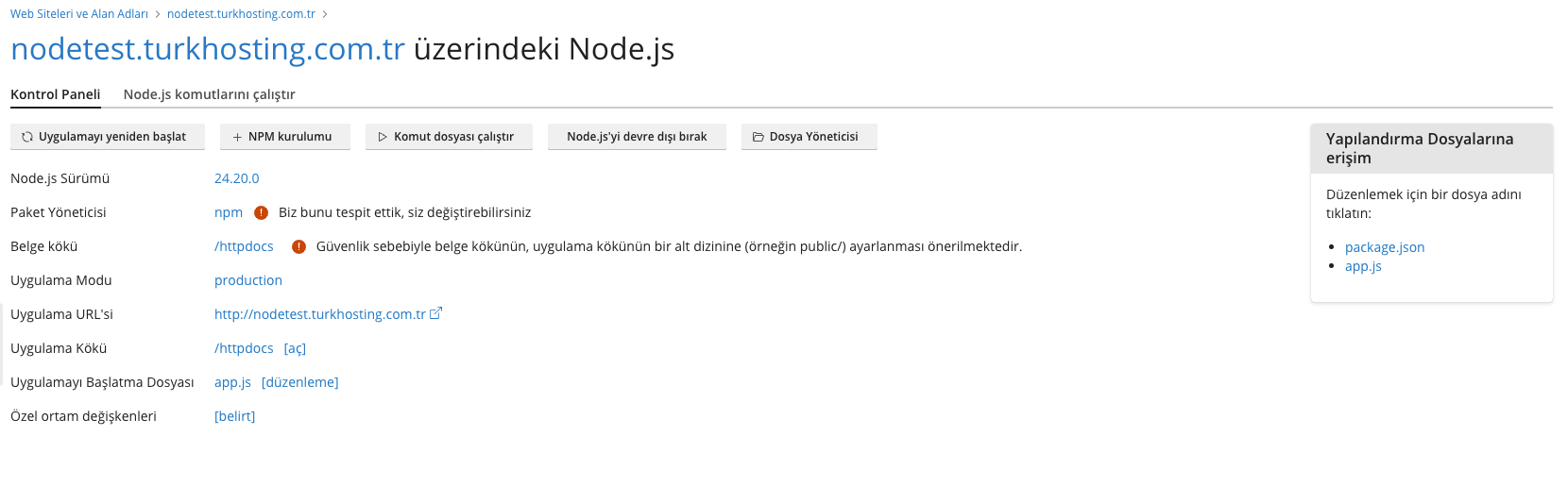
Plesk paneline giriş yaptıktan sonra Web Siteleri ve Alan Adları bölümünden ilgili alan adını seçiyor, Başlarken menüsü altındaki Node.js simgesine tıklıyoruz.
Açılan ekranda Node.js Sürümü satırındaki sürüme tıklayarak projenizin çalışacağı sürümü seçiyoruz. Yeni bir proje kuruyorsanız 24 LTS'i, elinizde eski bir proje varsa 22 LTS'i seçmenizi öneririz. Sürümü sonradan bu ekrandan değiştirebilirsiniz.
Panel, Node.js desteğini açtığınızda listedeki en yeni sürümü seçili getirebilir. En yeni sürüm her zaman LTS (uzun süreli destek) sürümü değildir; bu alanı mutlaka kontrol edip 24 LTS'i (veya projenizin ihtiyaç duyduğu sürümü) seçin.
Aynı ekranda Uygulama Modu alanının production olduğunu doğrulayın. Geliştirme modunda çalıştırmak hem yavaştır hem de hata detaylarını ziyaretçilere gösterir.
2. Adım: Proje dosyalarını sunucuya yüklemek
Dosya Yöneticisi ile
Küçük projeler için en pratik yol panelin Dosya Yöneticisi'dir. Proje dosyalarınızı uygulama kökünüze yükleyin veya bir zip arşivini yükleyip panel üzerinden çıkartın. Plesk'te uygulama kökü varsayılan olarak alan adınızın httpdocs klasörüdür. Ziyaretçilere sunulacak statik dosyalarınızı (görseller, CSS, tarayıcıda çalışan JavaScript) bu klasörün altındaki bir public klasöründe toplayın; 5. adımda belge kökünü bu klasöre ayarlayacağız.
Git ile
Sürekli geliştirdiğiniz bir proje varsa Git kullanmanızı öneririz. Panelde Geliştirici Araçları altındaki Git bölümünden deponuzu bağlayabilir, her güncellemede tek tıkla dosyaları çekebilirsiniz. Kurulum adımları için Github üzerinden güncelleme işlemi yazımızdaki yöntem birebir geçerlidir.
3. Adım: Bağımlılıkları kurmak
Dosyalar yerine geldikten sonra Node.js ekranındaki NPM kurulumu düğmesine basmanız yeterlidir. Panel, package.json dosyanızı okuyup bağımlılıkları kurar.
Derleme adımı gerektiren projelerde (örneğin bir build komutu çalıştırmanız gerekiyorsa) aynı sayfadaki Node.js komutlarını çalıştır sekmesini kullanabilirsiniz. Bu sekmede sürümü ve paket yöneticisini seçip komutunuzu yazmanız yeterli; SSH bağlantısı kurmanıza gerek kalmaz.
ÖNEMLİ NOT: Next.js'in varsayılan derleyicisi Turbopack, sunucularımızda çalışmaz;
next buildkomutu hata verir. Sunucuda derlemeniz gerekiyorsa komutunext build --webpackolarak çalıştırın (veyapackage.jsondosyanızdakibuildkomutunu bu şekilde değiştirin). Bu yöntem daha yavaştır ve büyük projelerde paketinizin bellek sınırına takılabilir. Bu nedenle Next.js projelerini kendi bilgisayarınızda veya GitHub Actions gibi bir CI ortamında derleyip yalnızca çıktıyı yüklemenizi öneririz; adımları Önceden derlenmiş projeler: Next.js standalone bölümünde anlatıyoruz.
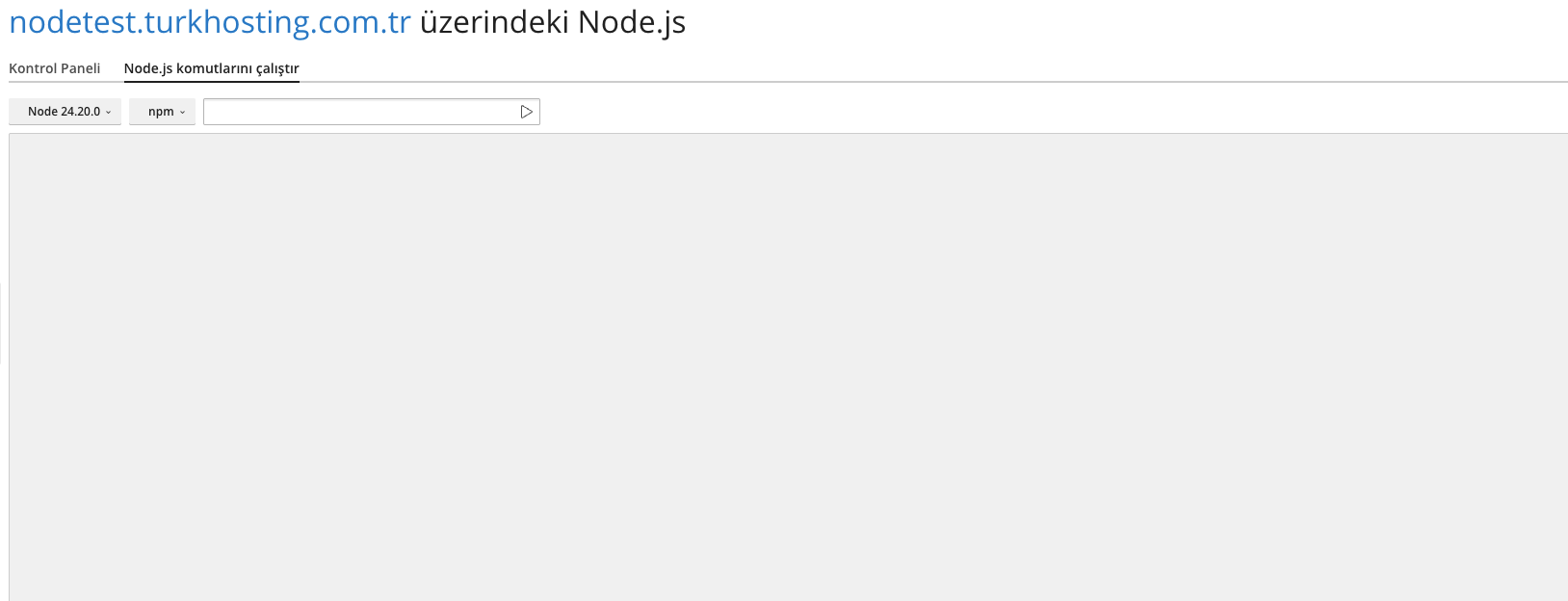
Yarn kullanan bir projeniz varsa Paket Yöneticisi satırından bunu değiştirebilirsiniz. Panel, projenizdeki kilit dosyasına bakarak paket yöneticisini otomatik tespit eder, ancak tespit yanlışsa elle düzeltebilirsiniz.
NOT: Kilit dosyanızı (
package-lock.jsonveyayarn.lock) da sunucuya yükleyin. Böylece sunucuda kurulan sürümler, yerelde geliştirdiğiniz sürümlerle birebir aynı olur.
4. Adım: Uygulama kökü ve başlatma dosyası
Node.js ekranındaki iki alan uygulamanızın çalışıp çalışmayacağını doğrudan belirler:
Uygulama Kökü:
package.jsondosyanızın bulunduğu dizin.Uygulamayı Başlatma Dosyası: Uygulamayı ayağa kaldıran dosyanın adı.
Başlatma dosyası alanındaki değer, sunucudaki dosyanın adıyla birebir aynı olmalıdır. Varsayılan değer app.js'tir; projenizde dosyanın adı server.js veya index.js ise bu alanı da güncellemeniz gerekir. Aksi hâlde uygulamanız açılmaz.
Başlatma dosyası kök dizinde olmak zorunda değildir. Derleme üreten projelerde dist/server/entry.mjs gibi bir alt dizin yolu da yazabilirsiniz.
5. Adım: Belge kökünü güvenli hâle getirmek
Bu adım çoğu zaman atlanıyor, oysa güvenlik açısından en kritik olanı. Belge kökü, web sunucusunun ziyaretçilere doğrudan sunduğu dizindir. Belge kökü ile uygulama kökü aynı dizine ayarlanmışsa; .env dosyanız, package.json'ınız ve node_modules klasörünüz dışarıdan erişilebilir hâle gelir.
Bunu önlemek için statik dosyalarınızı uygulama kökünün altında ayrı bir dizinde (örneğin public/) toplayın ve belge kökünü bu alt dizine ayarlayın. Bunun için Node.js ekranında Belge kökü satırındaki değere tıklayıp yeni yolu yazmanız yeterli; örneğin uygulama kökünüz /httpdocs ise belge kökü /httpdocs/public olmalıdır. Belge kökü her zaman uygulama kökünün alt dizini olmalıdır; aksi hâlde Plesk uygulamanın çalışmayacağı uyarısını verir.
ÖNEMLİ NOT: Uygulamanız yayına çıkmadan önce tarayıcınızdan
alanadiniz.com/.envadresini deneyin. Dosyanın içeriği görünüyorsa veritabanı şifreniz ve API anahtarlarınız dışarıya açık demektir; belge kökünü hemen düzeltin.
6. Adım: Ortam değişkenlerini tanımlamak
Veritabanı şifresi, API anahtarı gibi bilgileri kodun içine yazmak yerine ortam değişkeni olarak tanımlamak gerekir. Node.js ekranındaki Özel ortam değişkenleri satırından belirt bağlantısına tıklayarak anahtar–değer çiftlerinizi ekleyebilirsiniz. Buraya girdiğiniz değerler uygulamanıza process.env üzerinden ulaşır.
Alternatif olarak proje kökünde bir .env dosyası tutup dotenv paketiyle okuyabilirsiniz. Bu yöntemi seçerseniz 5. adımdaki belge kökü uyarısını mutlaka uygulayın.
NOT: Next.js ve Vite gibi araçlarda tarayıcıya gönderilen değişkenler (
NEXT_PUBLIC_veyaVITE_ile başlayanlar) derleme sırasında koda gömülür. Bu değişkenleri panele değil, projeyi derlediğiniz ortama tanımlamanız gerekir; paneldeki değeri sonradan değiştirmeniz uygulamaya yansımaz.
7. Adım: Veritabanı bağlantısı
Panelde Veritabanları bölümünden yeni bir veritabanı ve kullanıcı oluşturun. Uygulamanız veritabanıyla aynı sunucuda çalıştığı için bağlantı adresi localhost, port ise 3306 olacaktır.
Bağlantı bilgilerini 6. adımda anlattığımız şekilde ortam değişkeni olarak tanımladıktan sonra mysql2 paketiyle şu şekilde bağlanabilirsiniz:
const mysql = require('mysql2/promise');

const db = mysql.createPool({
  host: process.env.DB_HOST,
  user: process.env.DB_USER,
  password: process.env.DB_PASSWORD,
  database: process.env.DB_NAME,
  waitForConnections: true,
  connectionLimit: 10
});
Prisma, Sequelize, TypeORM, Knex ve Drizzle gibi kütüphanelerin tamamı MariaDB ile çalışır.
Karakter seti ve JSON alanlarına dikkat
MariaDB kullanırken iki noktaya dikkat etmenizi öneririz:
Karakter seti: Bazı araçlar MySQL 8 varsayarak
utf8mb4_0900_ai_cikarşılaştırma kuralını üretir; bu kural MariaDB'de bulunmaz. Türkçe karakterler içinutf8mb4_general_civeyautf8mb4_unicode_cikullanın.JSON alanları: MariaDB'de
JSONtipi,LONGTEXTüzerine tanımlı bir takma addır. JSON alanları üzerinde indeksleme ve sorgulama davranışı MySQL ile birebir aynı değildir; şemanızı buna göre tasarlayın.
PostgreSQL kullanmak isterseniz
Paketlerimizde PostgreSQL de sunulmaktadır. Veritabanları bölümünde yeni veritabanı oluştururken veritabanı sunucusu olarak PostgreSQL 18'i seçin. Bağlantı adresi 127.0.0.1, port 5433'tür. Bağlantı bilgilerini 6. adımdaki gibi ortam değişkeni olarak tanımlayın; pg, Prisma ve Drizzle gibi kütüphaneler standart bağlantı adresiyle çalışır:
DATABASE_URL=postgresql://kullanici:sifre@127.0.0.1:5433/veritabaniSüper kullanıcı yetkisi gerektiren işlemler, örneğin bazı eklentilerin (extension) kurulumu, için destek ekibimizle iletişime geçebilirsiniz.
8. Adım: SSL sertifikası ve alan adı yönlendirmesi
Uygulamanız açıldıktan sonra son adım güvenli bağlantıdır. Panelden ücretsiz Let's Encrypt sertifikası kurabilir, ardından tüm trafiği HTTPS'e yönlendirebilirsiniz. Adımların tamamı SSL sertifikası ekleme ve yönlendirme yazımızda anlatılıyor.
Alan adınızın DNS kayıtlarını henüz yönlendirmediyseniz temel DNS işlemleri yazımızdan yararlanabilirsiniz.
Önceden derlenmiş projeler: Next.js standalone
Next.js gibi derleme gerektiren projeleri sunucuda derlemek yerine kendi bilgisayarınızda veya bir CI ortamında derleyip yalnızca çıktıyı yüklemenizi öneririz. Next.js bunun için standalone çıktı modunu sunar: uygulamanın çalışması için gereken dosyaları ve yalnızca kullanılan paketleri tek bir klasörde toplar.
Projeyi derlemek
next.config.ts dosyanızda çıktı modunu standalone olarak ayarlayın:
import type { NextConfig } from 'next';

const nextConfig: NextConfig = {
  output: 'standalone',
};

export default nextConfig;
Derleme sonunda .next/standalone klasörü oluşur. Next.js, public ve .next/static klasörlerini bu klasöre kendisi kopyalamaz; bunları derlemeden sonra sizin kopyalamanız gerekir:
npm run build
cp -r public .next/standalone/
cp -r .next/static .next/standalone/.next/
Bu adımdan sonra .next/standalone klasörünün içeriği (server.js, package.json, .next, node_modules ve public) sunucuya yükleyeceğiniz uygulamanın tamamıdır.
Sunucuya yüklemek
Klasörün içeriğini uygulama kökünüze yükleyin. Git kullanıyorsanız derlenmiş çıktıyı kaynak kodunuzdan ayrı bir dala (örneğin
deploy) gönderin ve paneldeki Git ayarlarında bu dalı seçin. Bu daldanode_modulesklasörünün bulunması normaldir.Uygulamayı Başlatma Dosyası:
server.jsBelge kökü: uygulama kökünüzün altındaki
publicklasörüNode.js Sürümü: projeyi derlediğiniz sürümle aynı ana sürüm
Ayarlardan sonra Uygulamayı yeniden başlat deyin.
Bu projelerde kullanmamanız gerekenler
Node.js ekranındaki şu işlemler kaynak koddan çalışan projeler içindir. Önceden derlenmiş bir projede çalıştırırsanız hazır dosyalarınızı bozar:
Auto-configure: Bağımlılıkları kurar, projeyi derlemeye çalışır ve başlatma dosyasını kendi oluşturduğu
.plesk.startup.cjsdosyasıyla değiştirir. Sunucuda kaynak kod olmadığı için derleme hata verir. Next.js derlemeye başlarken.nextklasörünü temizlediği için hazır dosyalarınız da silinir.NPM kurulumu: Standalone çıktıdaki küçük
node_modulesklasörünüpackage.jsondosyasındaki tüm paketlerle değiştirir. Geliştirme paketleri de kurulur ve disk kotanız dolabilir.Derleme komutları (
npm run build): Sunucuda kaynak kod olmadığı için hata verir ve hazır.nextklasörünüzü siler. Kaynak koddan derleme yapmak isterseniz 3. adımdaki--webpacknotuna bakın.
ÖNEMLİ NOT: Bu işlemlerden birini yanlışlıkla çalıştırdıysanız uygulama kökündeki
node_modulesklasörünü,package-lock.jsonve.plesk.startup.cjsdosyalarını silin. Ardından derlenmiş çıktıyı yeniden yükleyin veya Git ile yeniden dağıtın, başlatma dosyasını tekrarserver.jsyapın ve uygulamayı yeniden başlatın. Takılırsanız destek ekibimiz yardımcı olur.
Güncelleme
Yeni sürümü yerelde veya CI ortamında derleyin, çıktıyı yükleyin ya da deploy dalına gönderip panelden çekin, ardından Uygulamayı yeniden başlat deyin. Bu projelerde NPM kurulumu adımı yoktur.
Uygulamayı yeniden başlatma ve güncelleme
Node.js uygulamaları, PHP'den farklı olarak sürekli çalışan süreçlerdir. Bu nedenle dosyalarda yaptığınız değişiklikler kendiliğinden yansımaz. Şu üç durumda Uygulamayı yeniden başlat düğmesine basmanız gerekir:
Kod dosyalarında değişiklik yaptıktan sonra,
Yeni bağımlılık kurduktan sonra,
Ortam değişkenlerini değiştirdikten sonra.
Yayındaki bir projeyi güncellerken izlenecek sıra şudur: önce dosyaları güncelleyin (Git ile çekin veya yükleyin), sonra NPM kurulumu'nu çalıştırın, en son Uygulamayı yeniden başlat deyin. Önceden derlenmiş (standalone) projelerde NPM kurulumu adımını atlayın; dosyaları güncelleyip uygulamayı yeniden başlatmanız yeterlidir.
Kaynak limitleri: uygulamanız neden aniden duruyor?
Node.js uygulamaları uzun süre ayakta kaldığı için bellek kullanımları zamanla artabilir. Paketinizin bellek sınırına ulaşıldığında uygulama süreci sonlandırılır ve site hata vermeye başlar. Bu durumla karşılaşıyorsanız:
Panelin Resource Usage ekranından hangi kaynağın sınıra dayandığını kontrol edin,
Uygulamanızda bellek sızıntısı olup olmadığını inceleyin (kapatılmayan bağlantılar, sürekli büyüyen diziler ve önbellekler),
Veritabanı bağlantı havuzunuzu makul bir sayıda tutun,
İhtiyacınız gerçekten büyümüşse paketinizi daha yüksek bellekli bir pakete yükseltin.
Paketinizin uygulamanıza yetip yetmediğinden emin değilseniz, mevcut kaynak kullanımınızı birlikte inceleyip sizi yönlendirmemiz için destek ekibimize talep açabilirsiniz.
Uygulamanız açılmıyorsa hatayı nasıl görürsünüz?
Node.js uygulaması başlatılamadığında ziyaretçiye "We're sorry, but something went wrong" başlıklı genel bir hata sayfası gösterilir. Bu sayfa güvenlik gereği hatanın sebebini yazmaz, yalnızca bir Error ID verir.
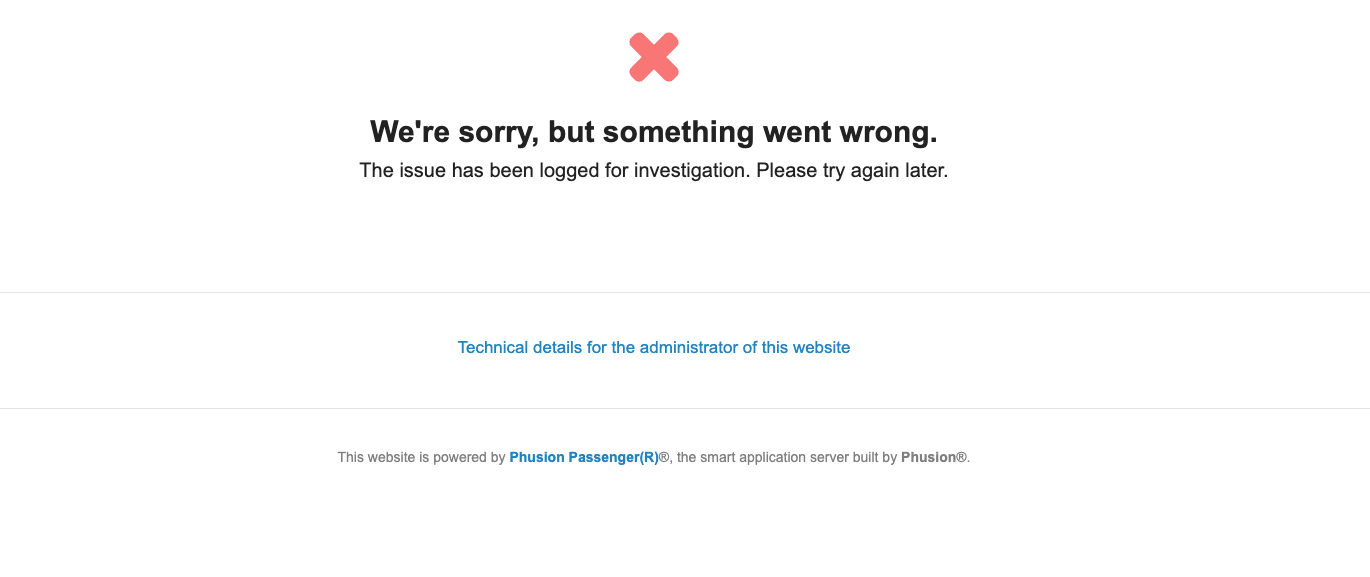
Sebebi görmek için:
Node.js ekranında Uygulama Modu alanını geçici olarak
developmentyapın.Uygulamayı yeniden başlat deyin.
Sayfayı yenileyin. Bu kez ayrıntılı tanı sayfası açılır ve hatanın tam metnini gösterir; örneğin başlatma dosyası bulunamıyorsa
Cannot find module '.../httpdocs/app.js'satırını görürsünüz.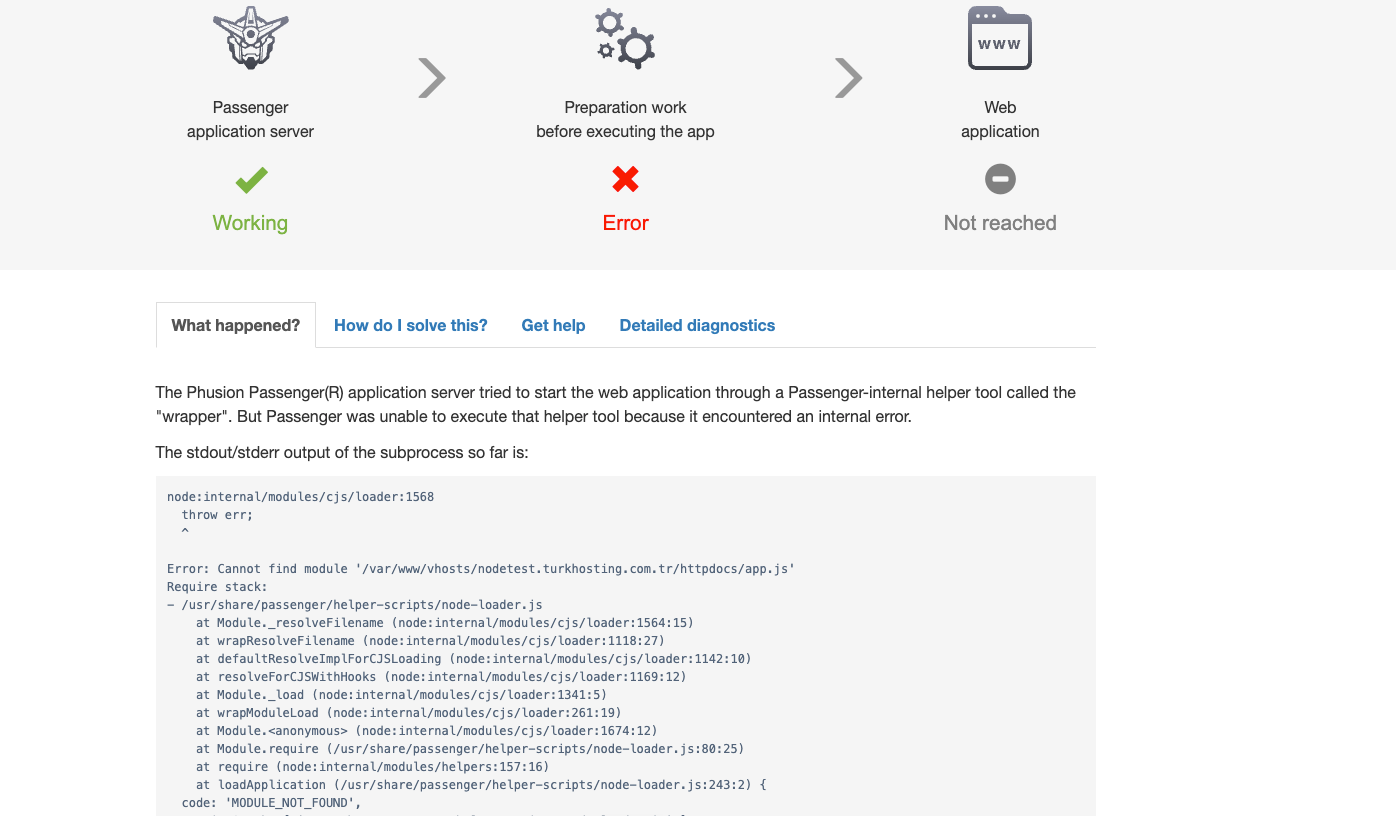
Sorunu giderin ve Uygulama Modu'nu mutlaka
production'a geri alın.
ÖNEMLİ NOT:
developmentmodu sunucudaki dosya yollarını ve hata yığınını sitenizi açan herkese gösterir. Yalnızca teşhis süresince açık kalmalı, sorun çözülür çözülmezproduction'a dönülmelidir.
Panelinizdeki Günlükler ekranında bu durumda yalnızca 500 yanıt kodları görünür; Node.js'in ürettiği hata metni orada yer almaz. Hata sayfasındaki Error ID'yi destek talebinize eklerseniz, sunucu tarafındaki kaydı bulup size dönebiliriz.
Sık karşılaşılan sorunlar
Site açılmıyor, "something went wrong" sayfası geliyor. Uygulama başlatılamıyor demektir. Sebebini görmek için bir üstteki bölümdeki
developmentadımını uygulayın. En sık nedenler: başlatma dosyasının adı paneldeki değerle aynı değil, bağımlılıklar kurulmamış, ya da koddaki bir hata uygulama açılırken patlıyor.Yaptığım değişiklik görünmüyor. Node.js uygulamaları bellekte çalışmaya devam eder. Dosyayı değiştirmeniz, hatta silmeniz bile çalışan süreci etkilemez; Uygulamayı yeniden başlat demeden hiçbir değişiklik yansımaz.
Ortam değişkenleri okunmuyor. Değişkenleri ekledikten sonra uygulamanın yeniden başlatılması gerekir.
.envdosyası kullanıyorsanız dosyanın uygulama kökünde olduğundan emin olun.Uygulama bir süre sonra duruyor. İki sebebi olabilir. Uygulamanıza yaklaşık 5 dakika istek gelmediyse Passenger süreci durdurur; bu normaldir ve ilk istekte uygulama yeniden başlar. Uygulama istek alırken duruyorsa büyük ihtimalle paketinizin bellek sınırına takılıyorsunuz; "Kaynak limitleri" bölümüne bakın.
Auto-configure'dan sonra site açılmıyor. Projeniz önceden derlenmişse Auto-configure hazır dosyalarınızı silmiş ve başlatma dosyasını değiştirmiş olabilir. Önceden derlenmiş projeler: Next.js standalone bölümündeki önemli nottaki adımları uygulayın.
Sıkça sorulan sorular
Hangi Node.js sürümünü seçmeliyim?
Yeni başlayan projeler için 24 LTS'i öneriyoruz. Elinizdeki proje daha eski bir sürümde geliştirildiyse 22 LTS güvenli bir tercihtir. Güncel olmayan sürümlerde çalışmak zorundaysanız destek ekibimizle iletişime geçin.
Node.js uygulaması yayına almak için SSH şart mı?
Hayır. Dosya yükleme, bağımlılık kurma, komut çalıştırma ve yeniden başlatma işlemlerinin tamamı panel üzerinden yapılabilir. Yine de isterseniz paketinizde SSH erişimi mevcuttur.
Aynı pakette birden fazla Node.js uygulaması çalıştırabilir miyim?
Evet. Paketinizin site sınırı kadar alan adı veya alt alan adı tanımlayıp her biri için ayrı bir Node.js uygulaması çalıştırabilirsiniz. Uygulamaların tamamı paketinizin ortak kaynak sınırlarını paylaşır.
Yarn veya pnpm kullanabilir miyim?
Yarn kuruludur ve panelden seçilebilir. pnpm için Corepack üzerinden etkinleştirme yapılması gerekir.
PM2 gibi bir süreç yöneticisi kurmam gerekir mi?
Hayır. Uygulamanızı Passenger çalıştırır, çöken süreci yeniden başlatır ve gelen isteğe göre ayağa kaldırır; ayrıca bir süreç yöneticisine ihtiyaç duymazsınız. Sürekli açık kalması gereken arka plan işleri (kuyruk işçisi, zamanlayıcı gibi) için panelden cron görevi tanımlayabilir ya da VDS sunucularımızı değerlendirebilirsiniz.
Next.js projemi yükleyebilir miyim?
Evet. Projenizi output: 'standalone' ayarıyla kendi bilgisayarınızda veya CI ortamında derleyip çıktıyı yükleyin; başlatma dosyası olarak server.js seçin. Sunucuda derleme önerilmez; mutlaka gerekiyorsa varsayılan Turbopack yerine next build --webpack kullanmanız gerekir. Önceden derlenmiş projelerde Auto-configure kullanmayın. Adımlar Önceden derlenmiş projeler: Next.js standalone bölümünde.
Sonuç
Node.js projenizi yayına almak, doğru sürümü seçmek, bağımlılıkları kurmak (veya önceden derlenmiş çıktıyı yüklemek) ve başlatma dosyasını doğru tanımlamaktan ibaret. Kurulumda takılırsanız ya da projenizi bizim taşımamızı isterseniz 7/24 Türkçe destek ekibimize talep açmanız yeterli.
Henüz bir paketiniz yoksa Node.js Hosting paketlerimizi inceleyebilirsiniz.